Passo a passo da Escolha de Vagas (ACT)
Tutorial completo do sistema de chamada on-line da SED, com as telas reais, do primeiro acesso ao protocolo de intenção de vagas.
A escolha acontece no sistema oficial Ocupação de Vagas da SED. Abra o sistema em outra aba e siga os passos abaixo.
Abrir o sistema da SEDAntes de começar: limites e vínculos
- Máximo de 60 aulas no total, 20 aulas por turno e 6 escolas.
- 1 vínculo: com unidocência (ex.: Anos Iniciais) até 40 aulas (40h) ou 20 aulas (20h); sem unidocência (ex.: Matemática) até 32 aulas (40h) ou 16 (20h). Aulas com e sem unidocência não se misturam num mesmo vínculo.
- 2 vínculos (sem outro vínculo público): com unidocência até 60 aulas; sem unidocência até 48; misto: 40 com + 16 sem, ou 20 com + 32 sem.
- Já tem vínculo público acumulável? Confira sua carga horária e informe isso no sistema, porque as regras de acúmulo de cargo valem para você.
Parte 1: Acesso e cadastro
- 1
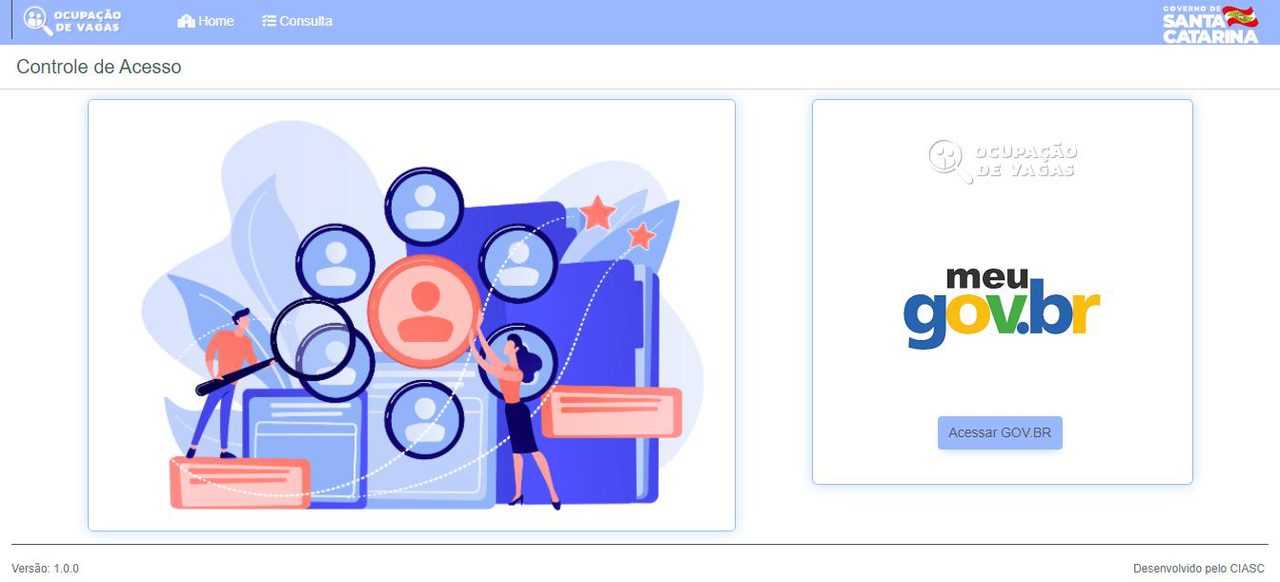
Acesse com sua conta GOV.BR
No sistema de ocupação de vagas da SED, clique em “Acessar GOV.BR”.
- 2
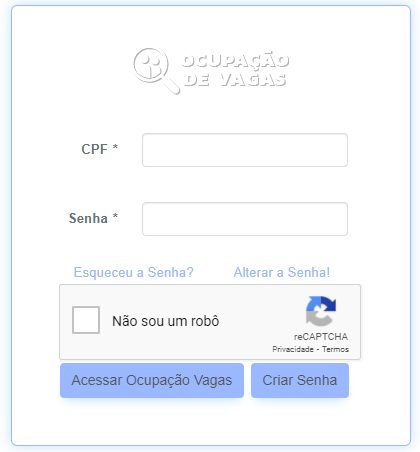
Já tem cadastro? Entre com CPF e senha
Informe seu CPF e senha, marque “não sou robô” e clique em “Acessar Ocupação Vagas”.
- 3
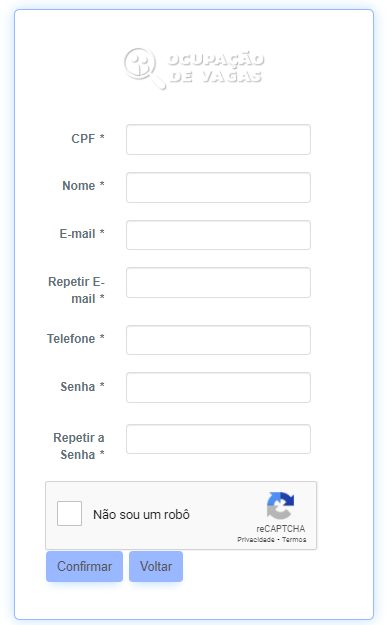
Primeiro acesso? Crie sua senha
Clique em “criar senha”, informe todos os seus dados e crie uma senha de acesso.
- 4
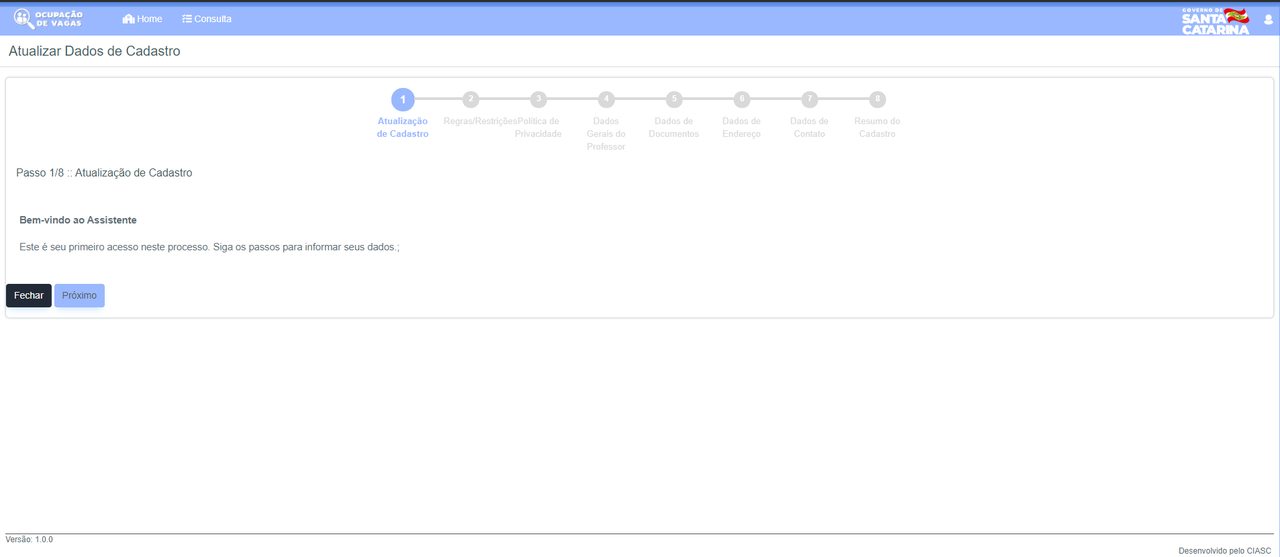
Atualize seus dados cadastrais
Verifique e atualize seus dados e clique em “próximo”. Leia cada tela com atenção antes de avançar.
- 5
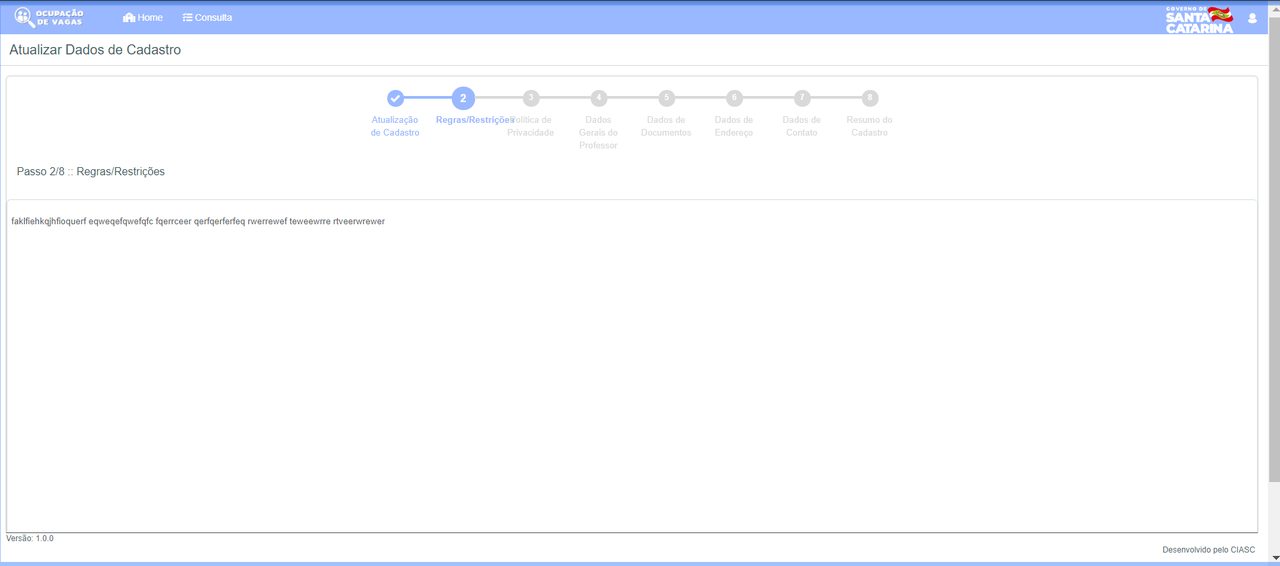
Leia as Regras/Restrições
Leia atentamente as regras do processo e clique em “próximo”. Atenção: ao clicar em “próximo”, você aceita tacitamente as regras.
- 6
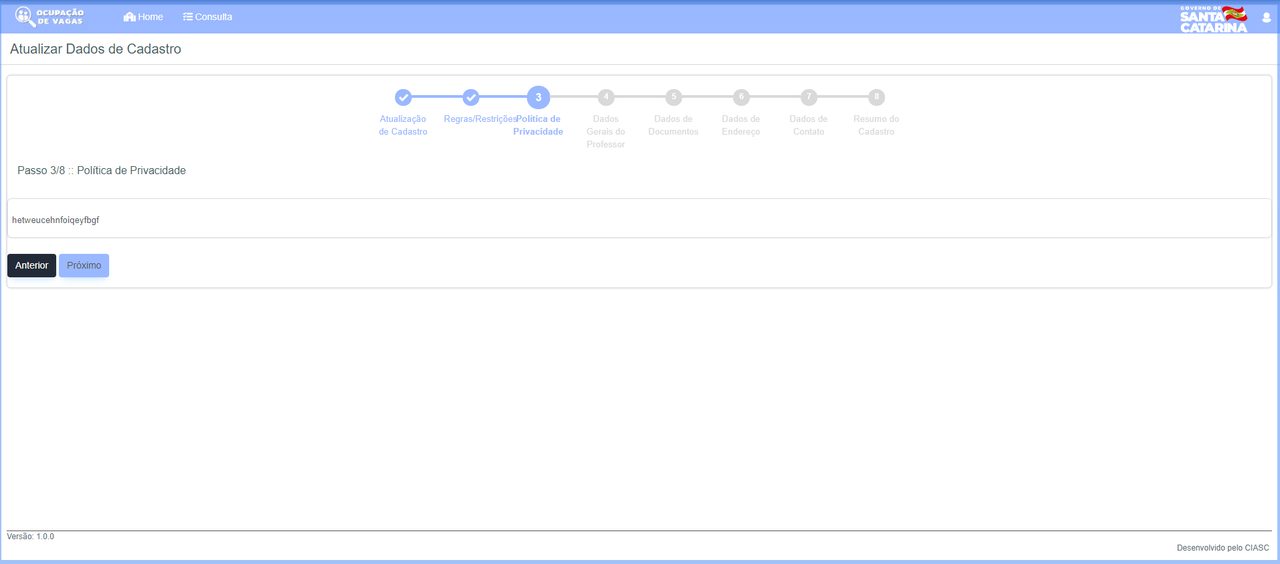
Política de Privacidade
Leia a política de privacidade da plataforma (conforme a LGPD) e clique em “próximo”.
- 7
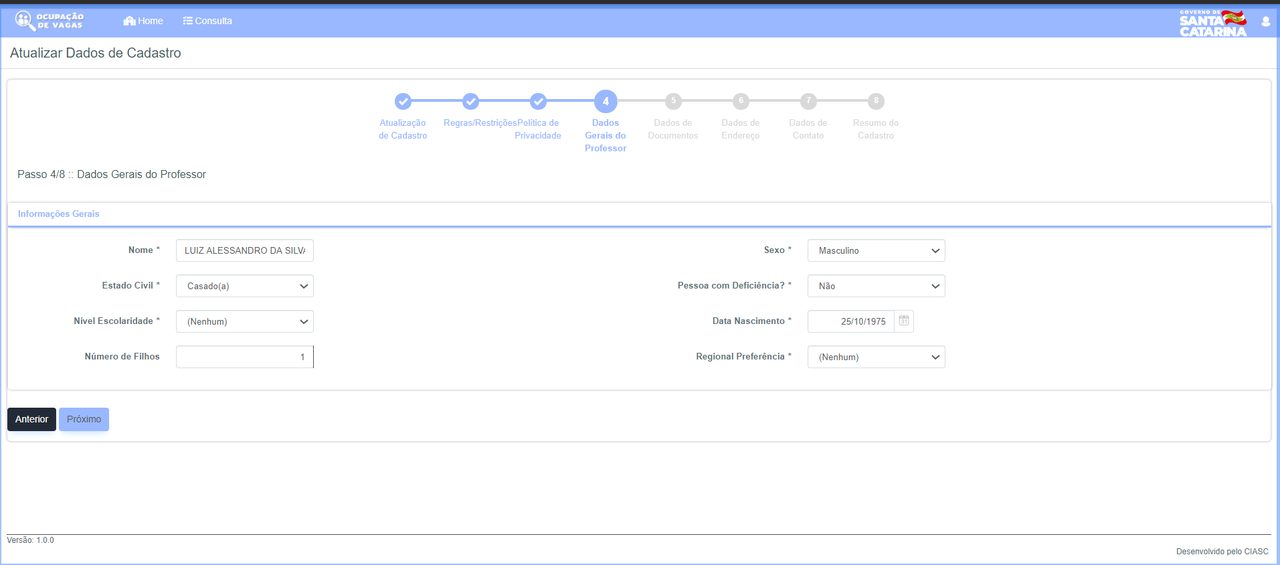
Confirme os dados cadastrais
Se você já tinha cadastro no sistema (como aluno, por exemplo), os dados aparecem preenchidos. Confirme ou corrija e avance.
- 8
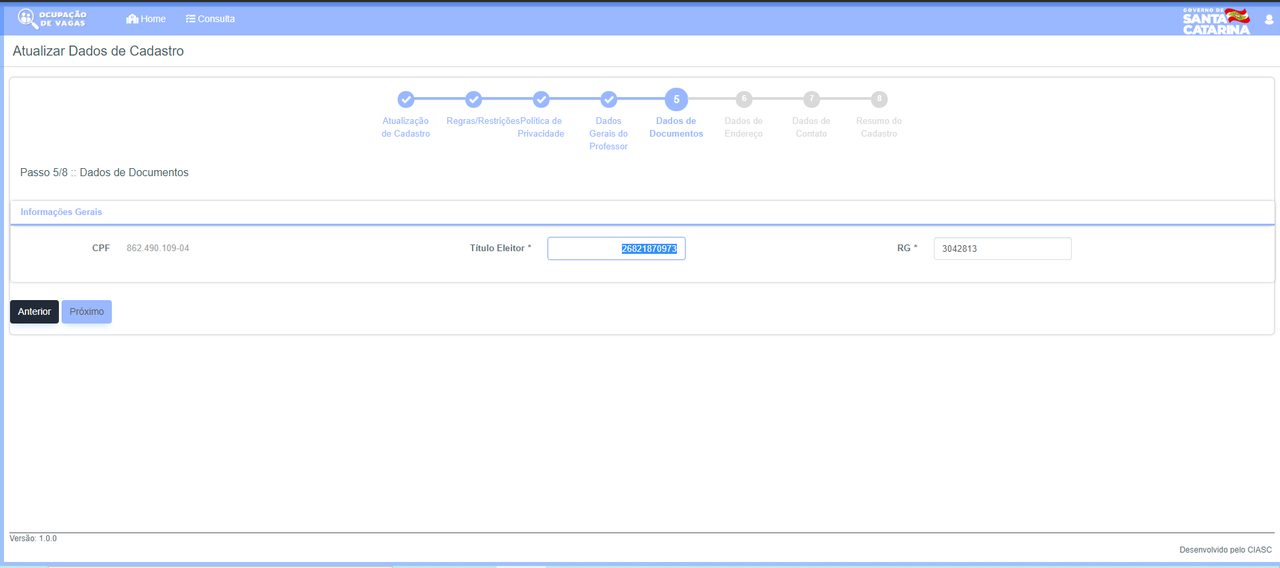
Confirme seus documentos
Confira RG, CPF e demais documentos e clique em “próximo”.
- 9
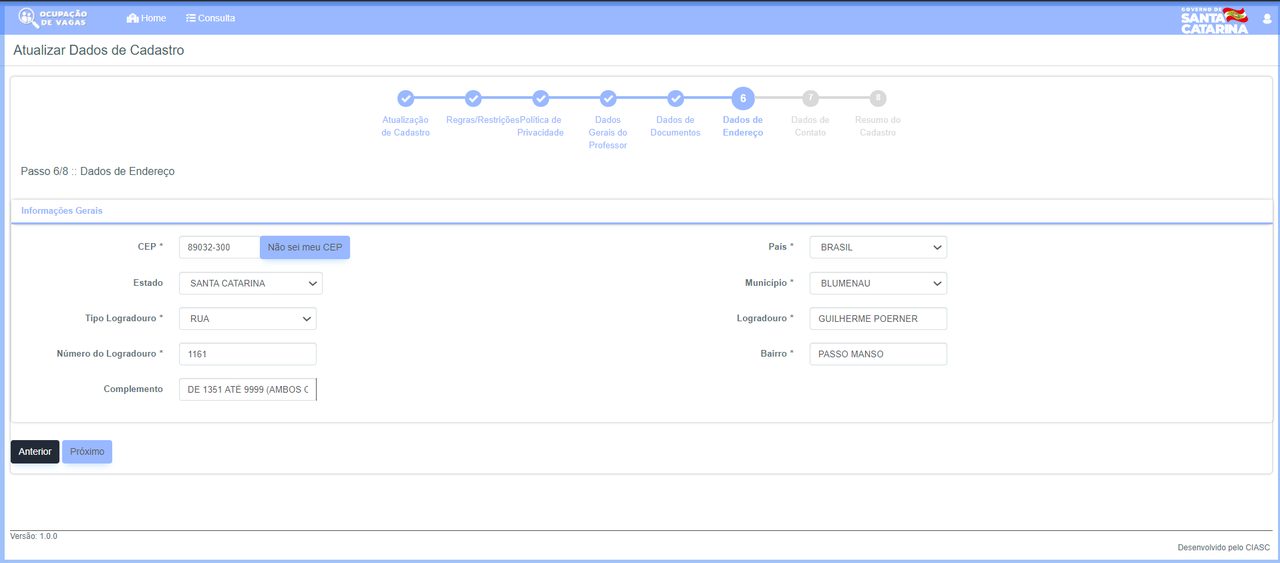
Confirme seu endereço
Atualize o endereço se precisar e avance.
- 10
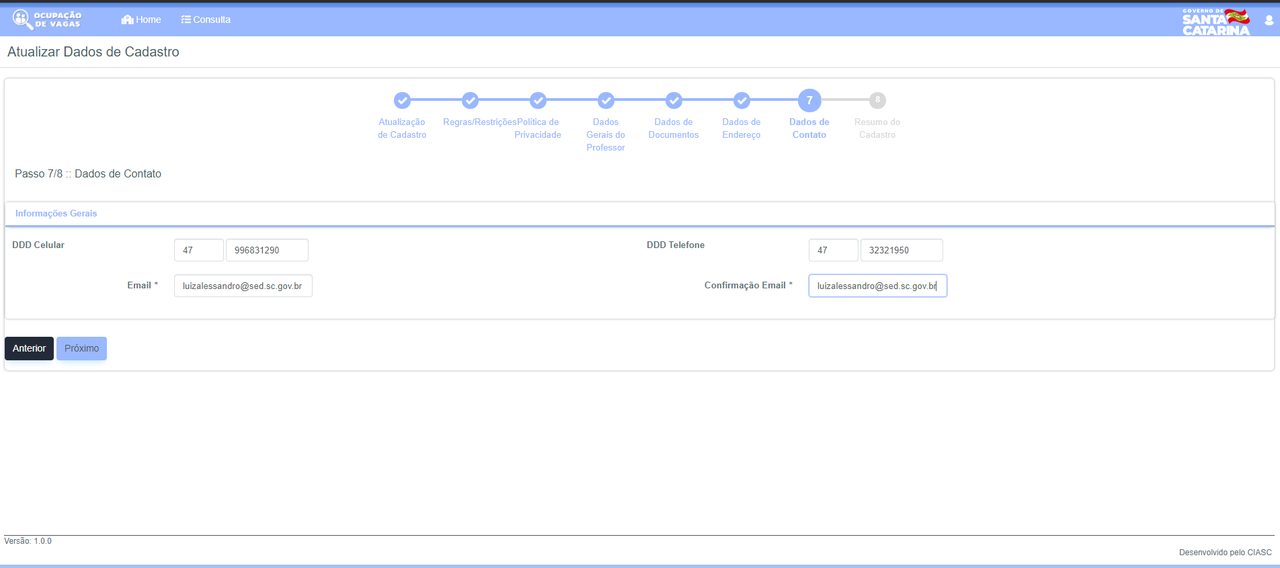
Confirme seus contatos
Confira telefone e e-mail: é por e-mail que chega o comprovante se você ocupar uma vaga.
- 11
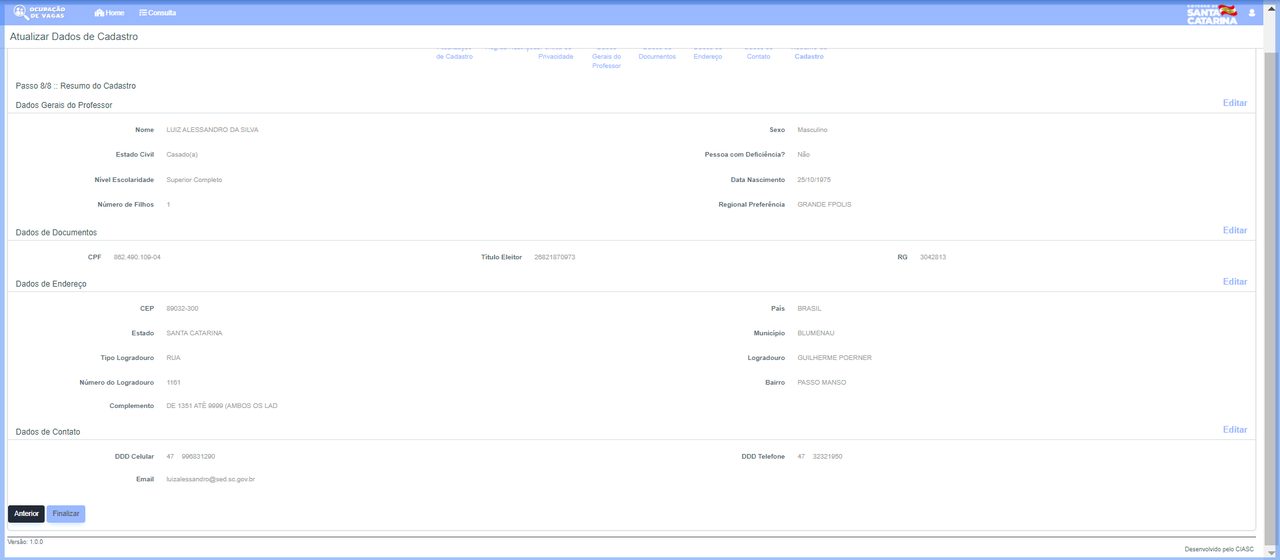
Revise tudo e finalize o cadastro
Verifique se todas as informações estão corretas e clique em “finalizar”. Se algo estiver errado, use “anterior” para corrigir.
Parte 2: Intenção e escolha das vagas
- 12
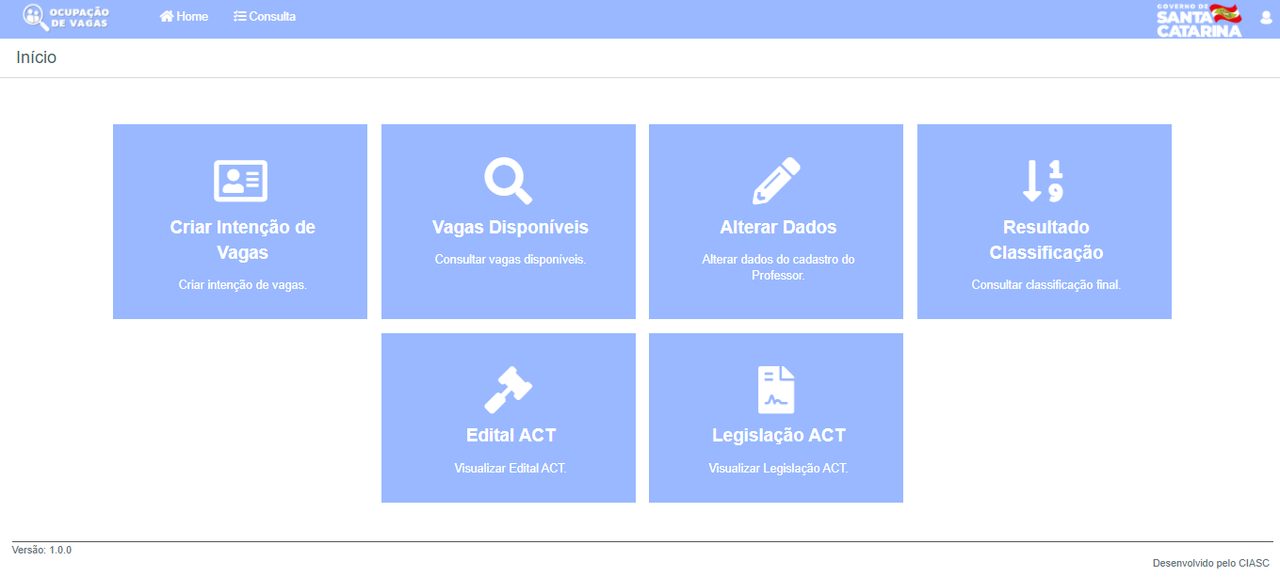
Consulte as vagas disponíveis
Na tela inicial, clique em “Vagas Disponíveis” para pesquisar as vagas do seu interesse. Nesse campo também dá para consultar as vagas já ocupadas.
- 13
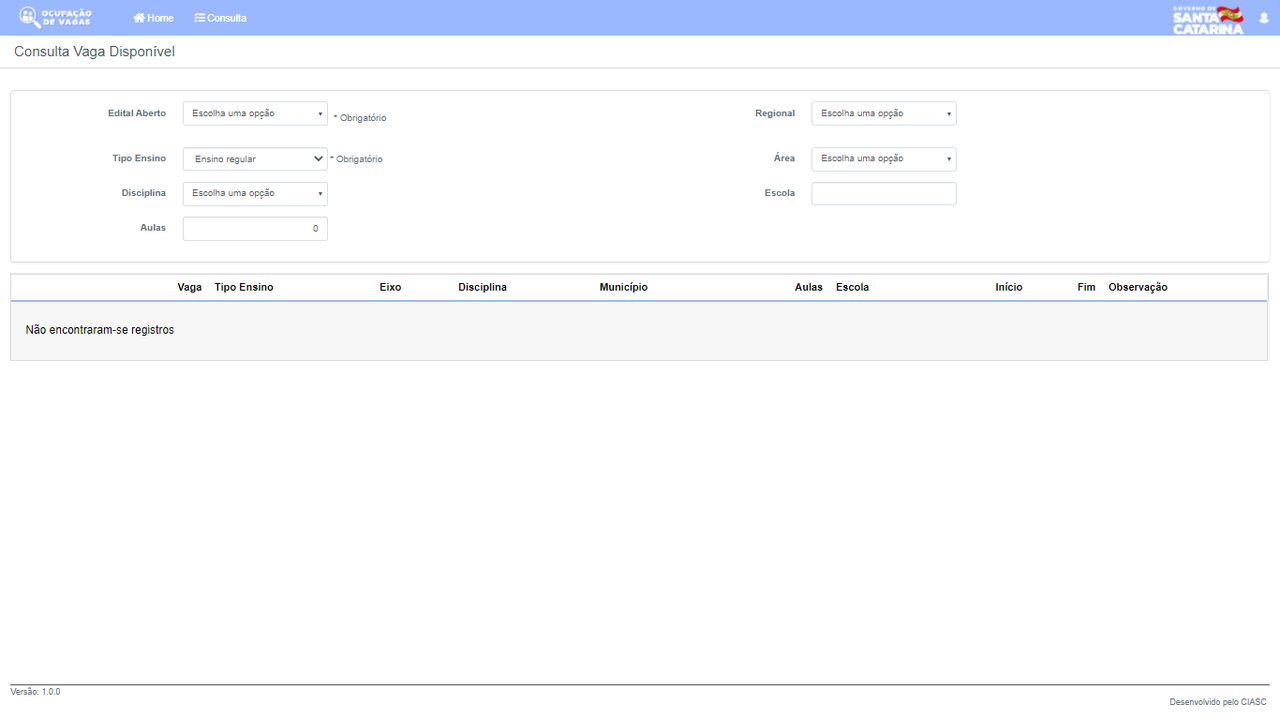
Filtre a pesquisa
Informe o Edital, o Tipo de Ensino, a Regional, a Área e a Disciplina para ver as vagas.
- 14
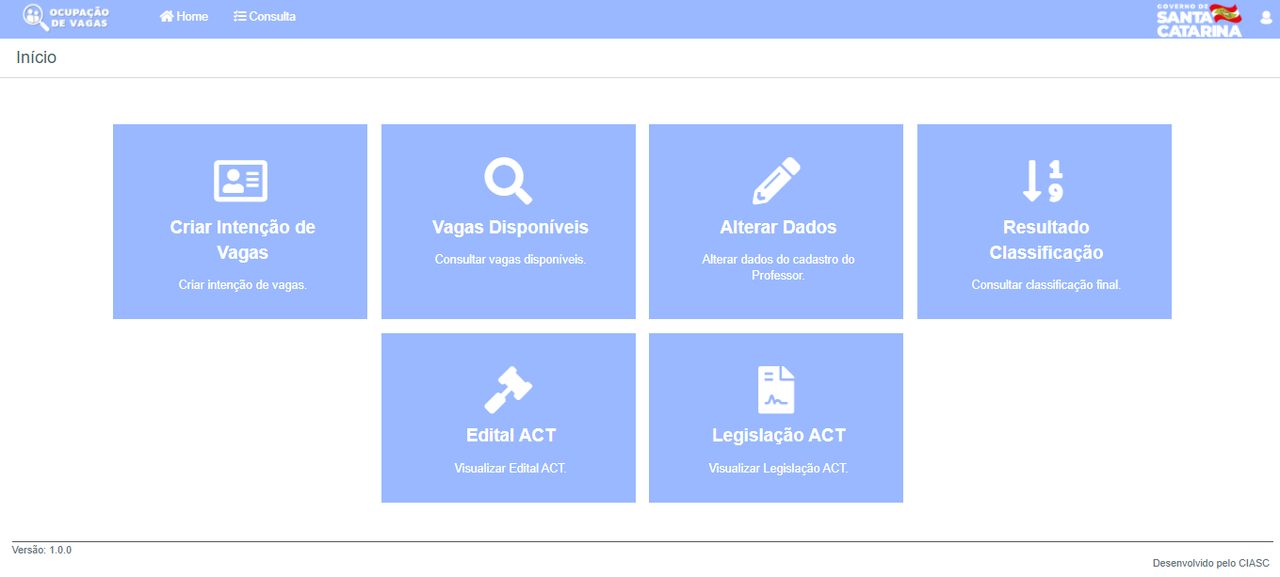
Crie sua Intenção de Vagas
Depois de conferir as vagas, volte à tela inicial e clique em “Criar Intenção de Vagas” para cadastrar seu interesse.
- 15
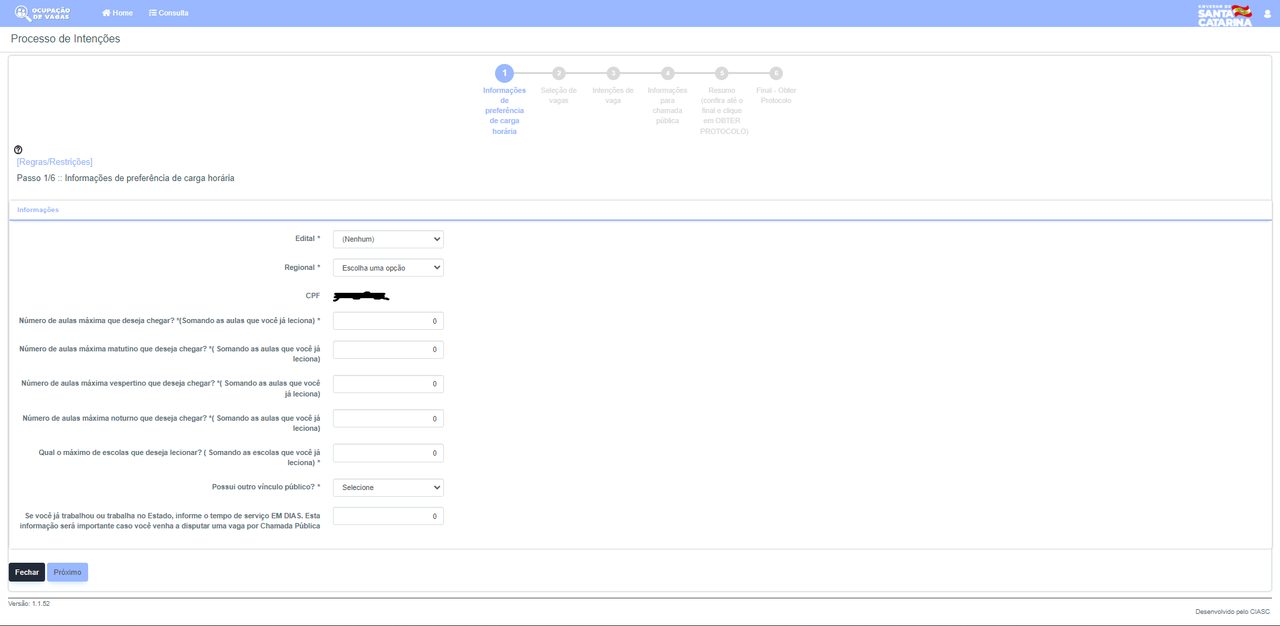
Preencha suas intenções de trabalho
Selecione o Edital e a Regional, informe seu vínculo e o número de aulas desejadas (geral e por turno), além das outras preferências.
Os detalhes de cada campo estão logo abaixo.
Campo a campo do passo 15
“Número máximo de aulas que deseja chegar”: some as aulas das vagas que você já ocupa. Máximo geral: 60 aulas.

Aulas por turno (matutino, vespertino e noturno): também consideram o que você já leciona. Máximo: 20 aulas por turno.
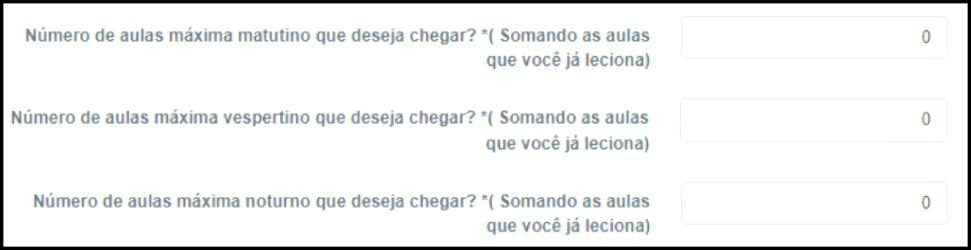
“Máximo de escolas que deseja lecionar”: inclui as escolas onde você já tem vaga. Máximo: 6 escolas.

Se você tem outro vínculo público (fora o de professor ACT), responda “SIM” neste campo.

Chamada Pública: informe seu tempo de serviço, em dias, no Magistério Público estadual de SC.

- 16
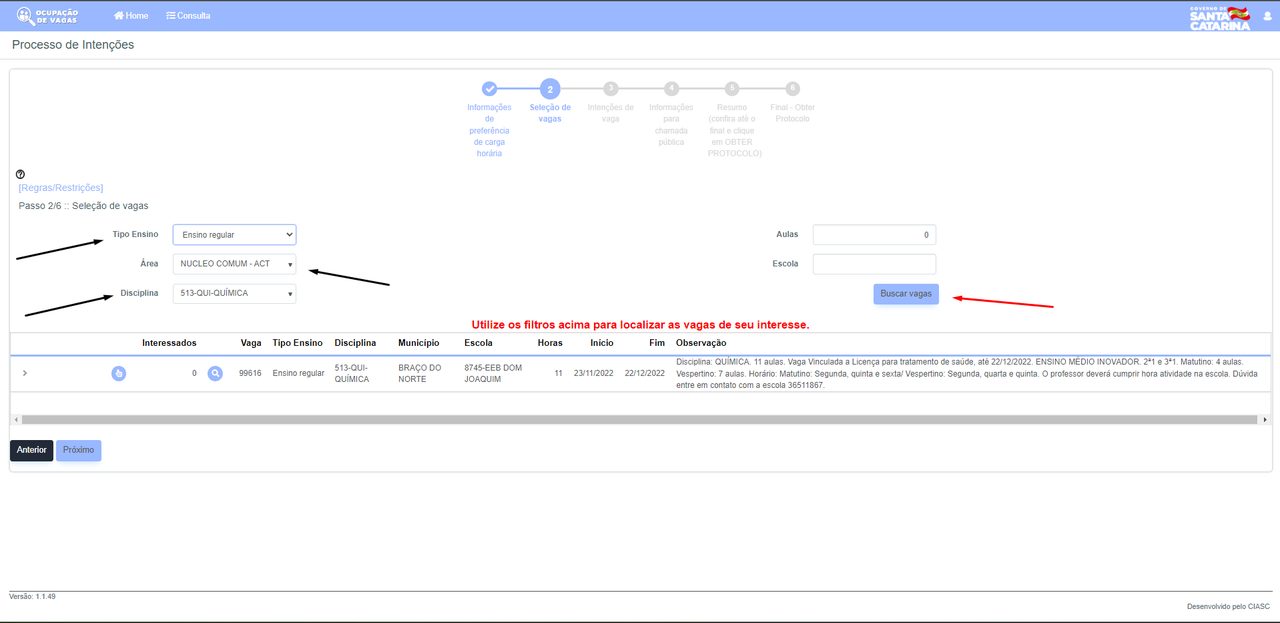
Busque e selecione as vagas
Informe o Tipo de Ensino, a Área e a Disciplina e clique em “Buscar vaga”. Depois, marque a(s) vaga(s) desejada(s).
- 17
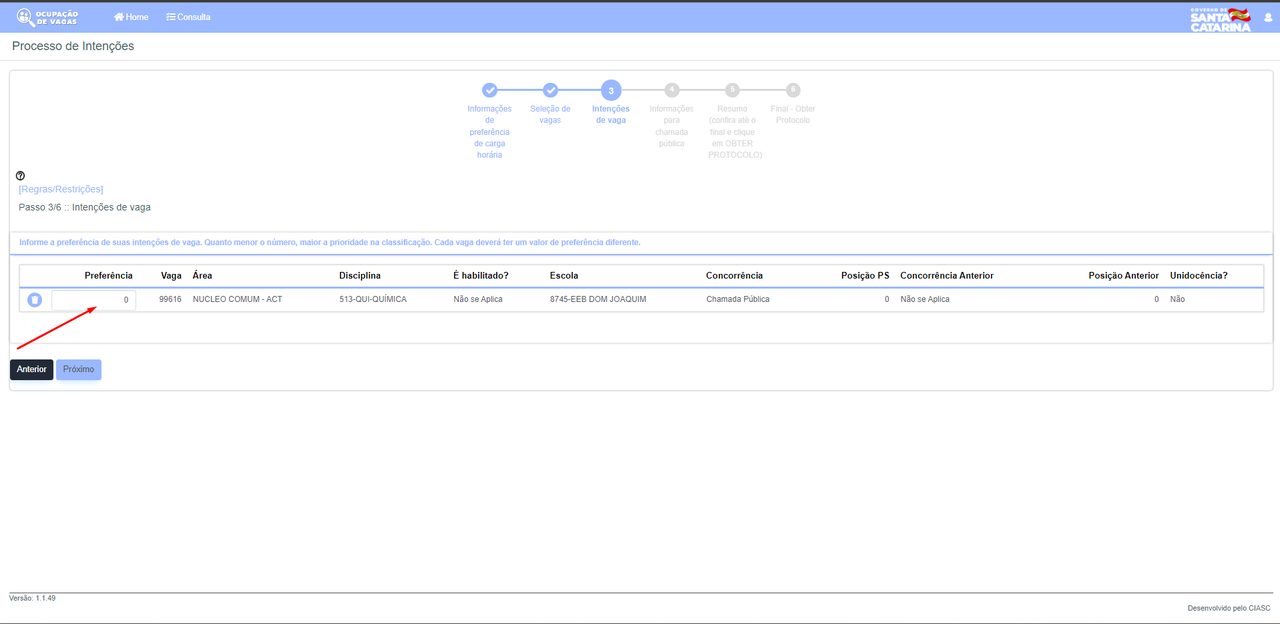
Ordene por preferência
Classifique as vagas escolhidas na ordem da sua preferência e clique em “próximo”. O sistema tenta ocupar da 1ª para a última.
- 18
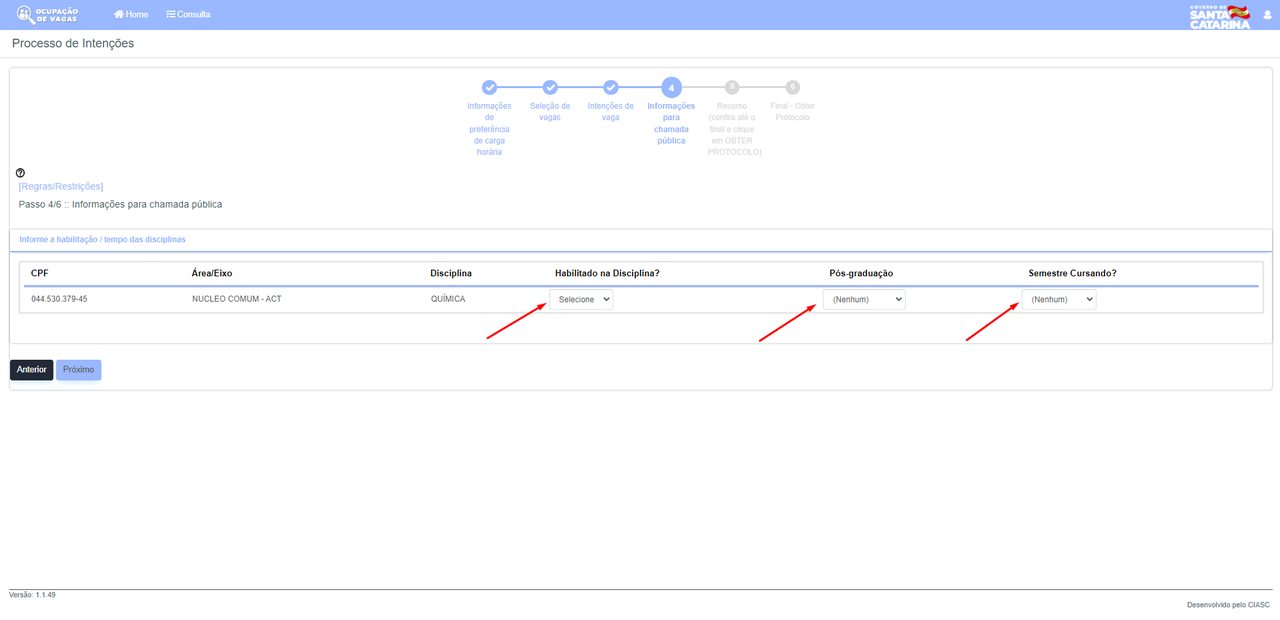
Chamada Pública: informe sua formação
Se você concorre pela Chamada Pública, informe se é habilitado na disciplina, se tem pós-graduação e (para não habilitados) qual semestre está cursando.
- 19
Obtenha o protocolo
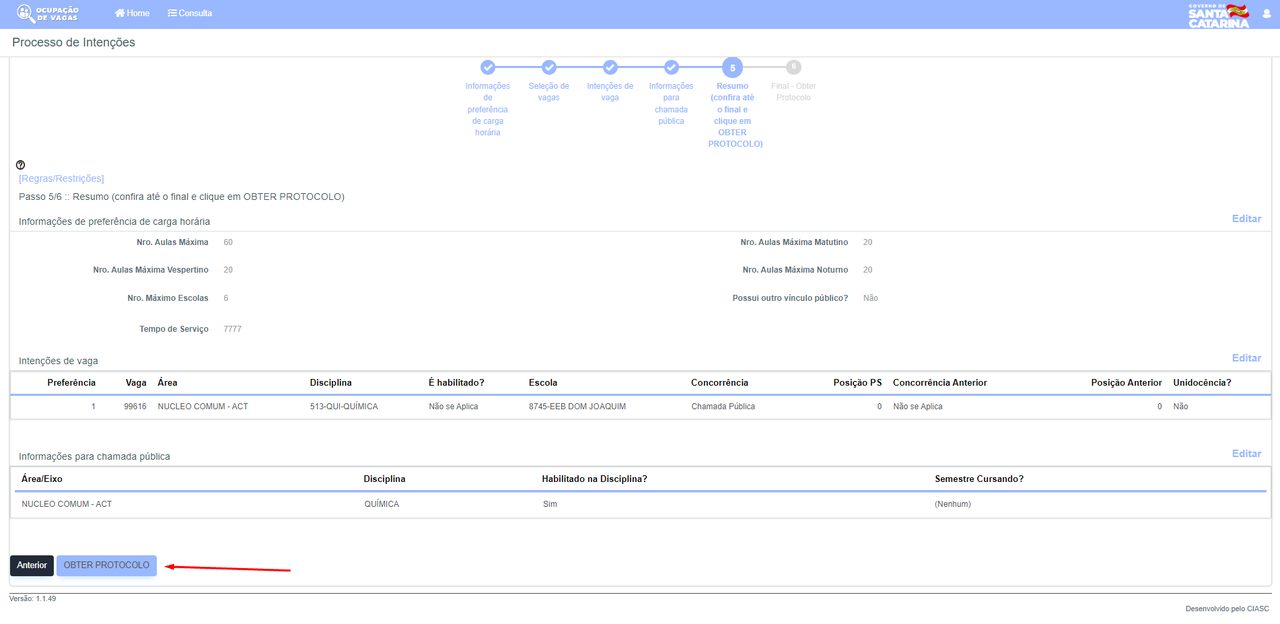
Confira as informações, clique em “Obter Protocolo” e aguarde a divulgação dos resultados. Se você for selecionado, recebe o comprovante de ocupação por e-mail.
Como o sistema classifica e ocupa as vagas
- Ordem de concorrência: 1º habilitados do Processo Seletivo, 2º não habilitados do Processo Seletivo, 3º Chamada Pública.
- Dentro de cada lista, vale a melhor classificação na disciplina/área; as vagas são ocupadas na ordem de preferência que você definiu, da 1ª para a última.
- Quem já ocupou vaga pode concorrer de novo para ampliar a carga horária, mantendo a mesma concorrência (Processo Seletivo ou Chamada Pública).
- Até o fim do prazo você pode alterar ou excluir intenções, e cada mudança gera um novo protocolo (vale o último).
- Quem ocupa vaga recebe a confirmação e o comprovante por e-mail; as regionais recebem as planilhas de ocupação ao fim do processamento.
Conteúdo e telas do manual oficial “Passo a passo para ocupação de vagas disponíveis” (SED/DIGP, atualização de 22/12/2023). Em caso de divergência, vale o manual e o edital vigentes.
Baixar o manual original (PDF)